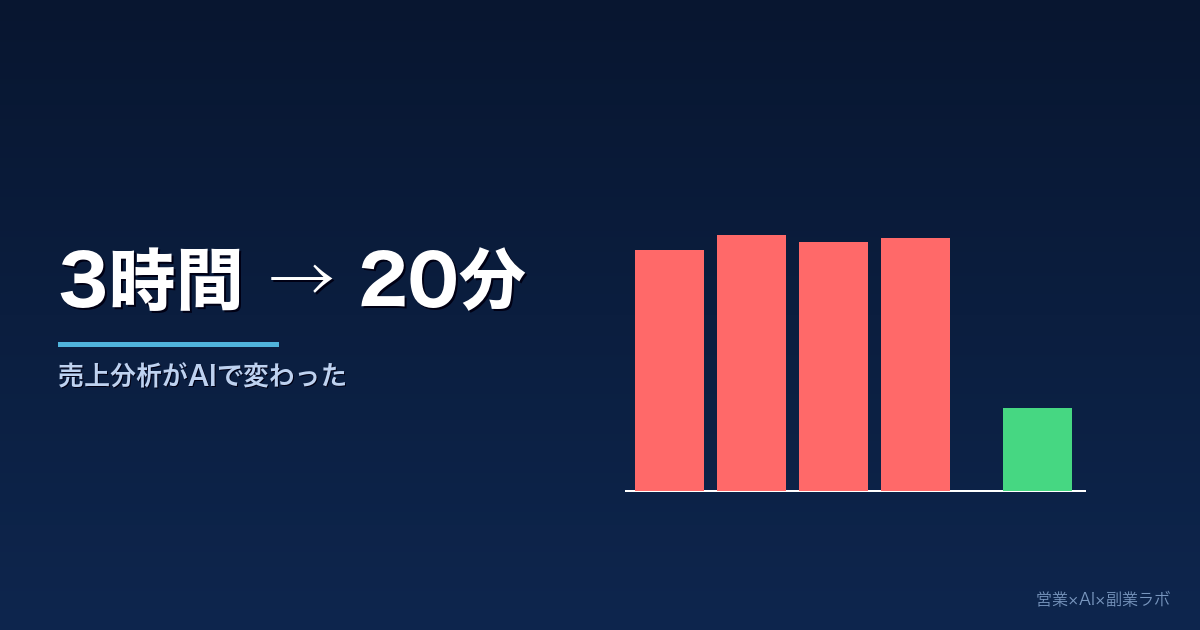
営業の年間売上をAIで分析したら、3時間かかってた作業が20分になった話
年度末になると、私には憂鬱な作業がありました。1年分の売上データを取り出して、どの業種に売れたか、どの規模のお客様が多かったかを整理する「振り返り分析」です。スプレッドシートとにらめっこしながら約3時間。できあがるのはグラフだけで、「で、次どうするの?」という答えは出ないまま。それがスプレッドシートの AI 機能と Claude を組み合わせたら、20分でインサイトまで出るようになりました。
AI を使う前と後で何が変わったか
| 比較項目 | AI 使用前 | AI 使用後 |
|---|---|---|
| 作業時間 | 約 3 時間 | 約 20 分 |
| アウトプット | グラフ・集計表 | グラフ+傾向の解釈+次の行動案 |
| 分析の深さ | 「業種 A が多い」で終わり | 「業種 A の中でも規模○○が突出、理由は〜」まで |
| 次のアクション | 感覚で決める | データから導いた優先順位で決める |
| 必要なスキル | 関数・グラフ操作の知識 | 質問を考えるだけ |
私がやってみたこと:年間売上データを AI にかけてみた
きっかけは、スプレッドシートを開いたときに右上に現れた「Gemini に相談」というアイコンでした。押してみたらサイドパネルが開いて、データについてそのまま質問できる状態に。
使ったのは、1 年分の売上データです。販売先の業種・規模・業界を列ごとに整理したリストを開いた状態で、こう聞いてみました。
「業種別の売上比率をグラフで見せて」
数秒で棒グラフが生成されました。「規模別に分類すると?」と続けると、また別のグラフが。ここまでは「すごいな」という感想でした。でもこのとき、グラフを眺めているだけで、自分でも何が見えているのかよくわかっていませんでした。グラフは作れた。でも「だから何?」が出てこない——これが最初のつまずきでした。
さらに Claude にデータを渡して深掘りする
ここからが私の使い方の核心です。スプレッドシートのデータを CSV 形式でコピーして、Claude のチャットにそのままペーストして AI に渡しました。渡す前に個人名・会社名・具体的な金額は除外して、「業種・規模・件数」だけの集計データに加工しています。
そして、こんな質問を投げかけました。
「このデータを見て、どの業種・規模の取引先が多く、売上への貢献度が高いか教えてください。また、伸びしろがありそうなセグメントがあれば教えてください。」
Claude からの回答はこんな感じでした。
「売上の約 6 割が特定業種に集中しており、中でも従業員規模が比較的大きい層の単価が高くなっています。一方、別業種はまだ件数が少ないですが、単価水準が高め。同業種の件数を増やす戦略が有効かもしれません。」
これを読んだとき、「あ、そういうことか」と腹落ちするものがありました。グラフを見ていたときには気づけなかった「傾向と次の行動」が、言葉で整理されて出てきたのです。
スプレッドシートの Gemini で可視化 → Claude で深掘り。この「二刀流」が今の私のやり方です。
📊 AI×データ分析・業務効率化の参考書籍はこちら
やってわかった本質:グラフは手段、理解が目的
正直に言います。以前の私は「グラフを作ること」がゴールになっていました。きれいな円グラフができたら「分析した」という満足感があった。でも実際には、そのグラフを見ながら「で、どうすればいいの?」と途方に暮れることが多かったのです。
AI を使うようになって変わったのは、グラフは「理解するための入り口」でしかないと気づいたことです。本当に欲しいのは「次に何をすべきか」という答えであり、そこまで連れて行ってもらえるかどうかが大事でした。
スプレッドシートの AI 機能は「見える化」を助けてくれます。Claude は「解釈と行動案」を出してくれます。この役割分担が、仕事の質を変えてくれました。
家計管理・将来の資産計画にも使っています
同じやり方を、プライベートの家計管理にも応用しています。家計データを Claude に渡して、「このペースで貯蓄を続けると、5 年後の資産はどのくらいになりますか?」と聞いてみたり。
「現在の貯蓄率はおよそ○%で、生活費の割合が大きいです。将来に向けて見直すべき点はありますか?」とテキストで問いかけるだけで、具体的なアドバイスが返ってきます。グラフソフトも Excel 関数も不要です。
仕事でやってみたら便利だったので家でも、という横展開です。一度慣れると、数字のある場面では自然と AI を使いたくなりました。
よくある質問
Q. Google スプレッドシートじゃないと Gemini 機能は使えませんか?
はい、Gemini のサイドパネルは Google スプレッドシート専用の機能です。Excel には Microsoft Copilot という類似機能があります。一方、Claude へのデータ貼り付けは、Google スプレッドシートでも Excel でも、CSV にすれば対応できます。
Q. 会社のデータを Claude に渡して情報漏洩のリスクはありませんか?
私は個人名・会社名・具体的な金額を取り除いた状態で AI に渡しています。「業種 A:○件、規模△:○件」という集計データに加工してからペーストすれば、機密情報を含まない形で分析できます。会社のセキュリティポリシーによっては利用が制限される場合もあるので、ご自身の環境をご確認ください。
Q. 分析に必要な関数や IT の知識は必要ですか?
不要です。私も関数は SUM 程度しか使えません。「業種別に集計して」「グラフを作って」という日本語の質問だけで対応してくれます。ただし、データが整理されている(列ごとに業種・規模・金額がそろっている)と、AI の回答精度が上がります。
まとめ
- スプレッドシートの Gemini AI サイドパネルで可視化し、Claude で深掘り分析する「二刀流」で、作業時間が 3 時間→20 分に短縮
- グラフを作ることが目的ではなく、「そこから何が見えるか」を理解するためのツールとして使うのが本質
- 個人情報・機密情報を除いた集計データ形式で AI に渡すことで、セキュリティリスクを最小化できる
- 仕事の売上分析だけでなく、家計管理・資産計画にも同じやり方が使える
📚 AI 活用をさらに深めたい方へ