営業資料の写真、AIで「色違い」と「宣材写真」を自分で作れた話|
ChatGPTでもGeminiでもOK
営業資料に載せる商品写真、「色違いのバリエーションがほしい」「もっときれいな宣材っぽい写真にしたい」と思ったこと、ありませんか。でもデザイナーやスタジオに頼むほどでもないし、自分で撮り直すのも面倒。私もずっとそうでした。ここ最近、ChatGPTとGeminiの画像機能を実際の業務で使うようになって、考えが変わりました。スマホで撮った1枚の商品写真から、色違いのバリエーションを作ったり、白背景のきれいな宣材写真に整えたりが、お金をかけずに自分でできるようになったんです。この記事では、実際に私が作ったハサミの「暗い机の上→宣材写真」「1枚→4色」のビフォーアフターを見せながら、本業ではGemini・副業ではChatGPTという両方を使った感想、そして「ここはAIより手作業が早い」という正直な限界まで、実体験ベースでまとめます。読み終わるころには、明日の資料づくりで何をAIに任せられるかがイメージできるはずです。
Before / After|AIに任せて資料づくりはこう変わった
| 項目 | Before(AIなし) | After(AIあり) |
|---|---|---|
| 宣材写真 | スタジオ撮影・撮り直し | 暗い机の上の写真を白背景に |
| 色違いを見せる | 各色を撮影 or デザイナー依頼 | 1枚の写真から数分で生成 |
| かかるお金 | 撮影費・外注費 | 手持ちのAIツールのみ |
| かかる時間 | 数日(依頼〜納品) | その場で数分 |
| ハードル | 専門知識・ソフトが必要 | 言葉で指示するだけ |
ポイントは「お金と時間をかけずに、その場で試せる」こと。完璧でなくても、資料のたたき台としては十分すぎる仕上がりになります。
写真から「宣材写真」を作る|暗い机の上→白背景
まずは、ふつうに撮った写真を「宣材写真」っぽく整える使い方からです。
なぜこれが便利かというと、商品紹介やECサイトの画像は「背景がごちゃごちゃしている」だけで一気に素人っぽく見えてしまうからです。背景を白やきれいなトーンに変えるだけで、見違えます。
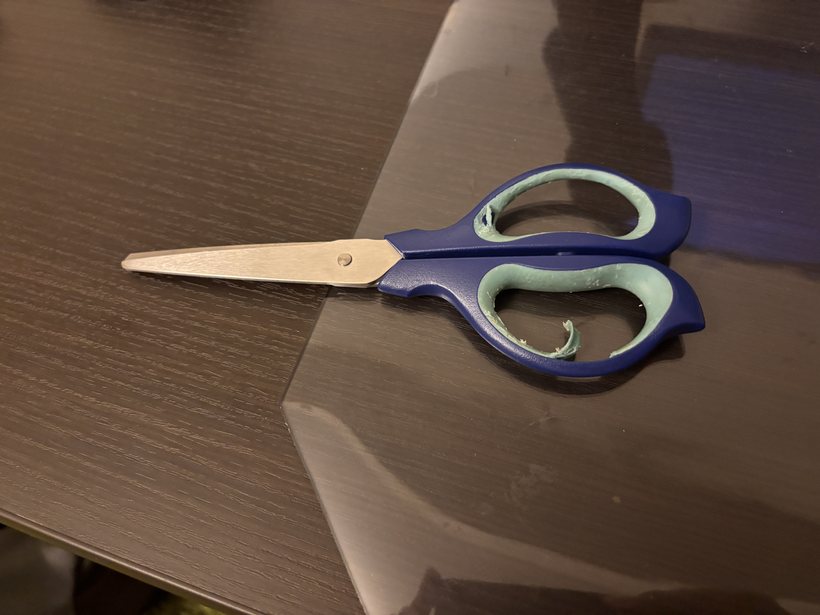
実際に、私が普段使っているハサミ1本を暗い机の上で撮ってみました。これが元の写真です。
これをAIで白背景に整えると、こうなりました。
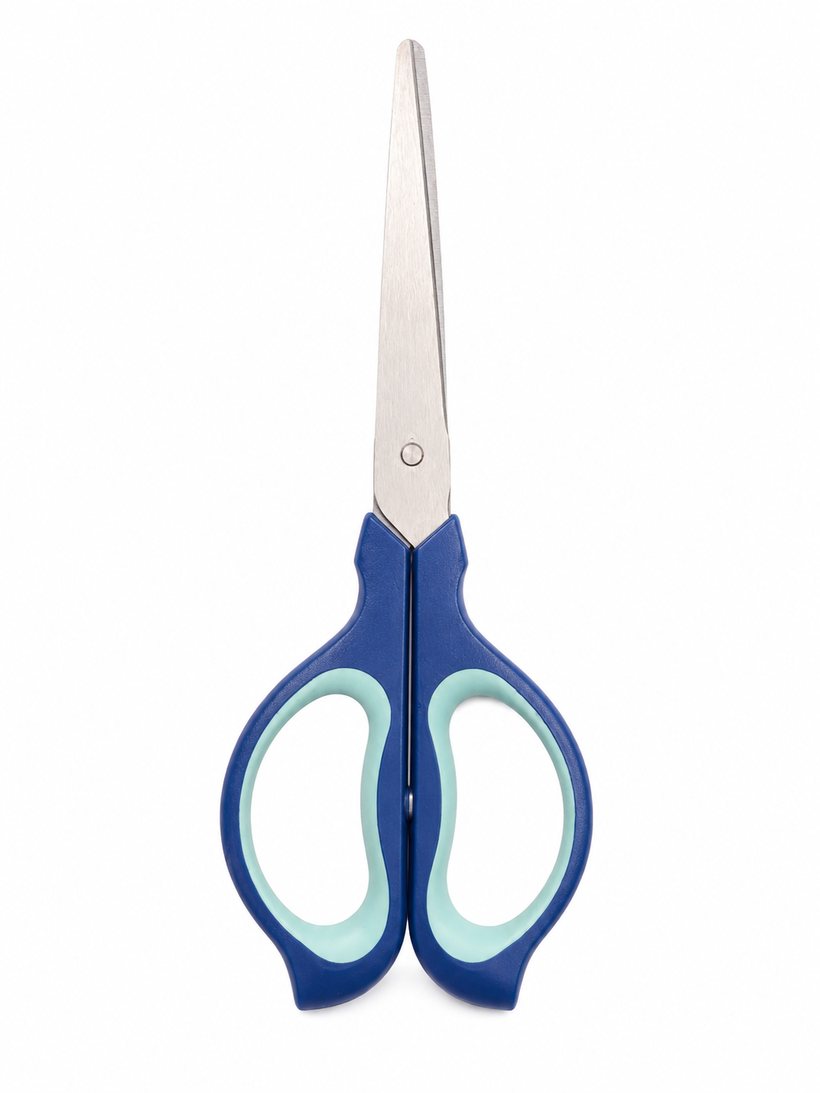
暗い机の上で撮っただけの写真が、背景を白くするだけで商品紹介ページに載っていそうな1枚になりました。やることは「背景を白にして」と言葉で指示するだけ。スタジオで撮り直さなくても、手元の写真をそのまま宣材写真に近づけられます。背景を別の場所に差し替えることもできるので、ECサイト用の画像づくりにも応用できます。
AIで商品写真の「色違い」を作る|1枚→4色
背景を整えられるようになったら、次は色違いのバリエーションです。色違いはAIが一番ラクに作れる作業でした。
理由は、元の形をそのまま保ったまま「色だけ変えて」と指示すればいいから。撮り直しもデザイナーへの依頼も不要です。
さきほどのハサミに「同じハサミで色違いを作って」と指示すると、こうなりました。
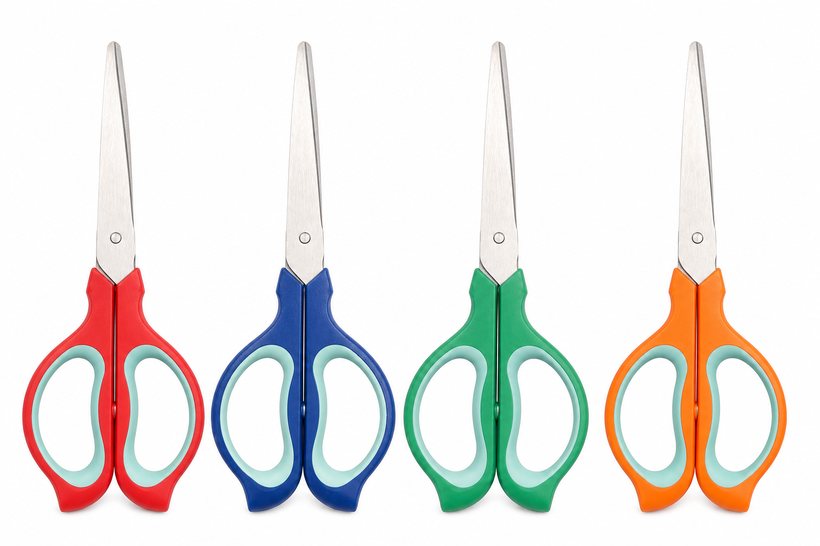
1枚の写真から、赤・青・緑・オレンジの4色が数分で完成しました。商品カタログやECサイトで「カラーバリエーション」を見せたいとき、これが自分でできるのは大きいです。撮影のために各色の実物を取り寄せる必要もありません。
📚 AIの画像活用・写真加工をもっと学びたい方へ
ChatGPTとGemini、どっちがいい?|正直どちらでもできた
私はChatGPTとGeminiの両方を使っていますが、正直「どちらでもできる」というのが実感です。
そのうえで、作業のときに使いやすい方を選んでいます。私の場合は、本業の作業ではGemini、副業の作業ではChatGPTという分かれ方に自然となりました。
| 観点 | Gemini(本業で使用) | ChatGPT(副業で使用) |
|---|---|---|
| 得意な印象 | 実写の自然な加工・色変更 | 指示のしやすさ・会話で詰める |
| 使う場面 | 業務の商品写真の加工 | 副業の画像づくり |
| 共通点 | 言葉で指示するだけ | 数分で結果が出る |
厳密にどちらが上、というより「今その作業をしている環境で開いている方を使う」くらいの感覚で十分でした。まずは自分が普段触っている方から試すのがおすすめです。
正直な限界|文字や細部の微調整は手作業が早い
ここは正直に書いておきます。AIは万能ではありません。
一番つまずいたのが、写真に文字を直接入れたり、細かい部分を微調整したりする作業です。フォントやサイズを言葉で細かく指定するのは難しく、思った通りになりません。
ざっくり「ここに商品名を入れて」くらいの大まかな指示なら問題なく仕上がります。でも、出てきたものを少しだけ直したいとき——文字の位置を数ミリずらす、サイズを少しだけ変える——は、AIに何度も指示を出すより、自分で手作業した方が早いと感じる場面が何度もありました。
なので私は、大まかな加工はAI・最後の微調整は手作業と割り切っています。AIに全部やらせようとして指示を繰り返すより、得意なところだけ任せるのが結局いちばん早いです。
よくある質問
デザインの知識がなくても使えますか?
使えます。私もデザインは専門外ですが、「色を変えて」「背景を白にして」と言葉で指示するだけで形になります。むしろ専門知識がないからこそ、言葉で頼めるAIは相性がいいです。
作った画像はそのまま仕事で使って大丈夫ですか?
自分で撮った写真をもとに加工する分には使いやすいです。ただし、他社のブランド名やロゴが写っている商品をAIで広告風に作り変えるのは避けた方が無難です。トラブルのもとになります。
ChatGPTとGemini、どちらから始めればいいですか?
すでに使っている方から始めれば十分です。私も「その作業で開いている方」を使っています。両方無料で試せる範囲があるので、触りやすい方からで大丈夫です。
📖 読み放題でAI活用の本を読みたい方へ
まとめ|資料の写真は「AIでたたき台→最後だけ手作業」が一番早い
- 色違いのバリエーションは、1枚の写真からAIが数分で作れる
- 暗い机の上の写真も、背景を変えるだけで宣材写真っぽく整う
- ツールはChatGPTでもGeminiでもOK。使いやすい方でいい
- 文字入れ・細部の微調整は、AIより手作業が早いことも多い
- 「大まかな加工はAI、最後の仕上げは手作業」が一番ラク
デザイナーに頼むほどではないけれど、もう少し見栄えをよくしたい。そんな営業資料の写真こそ、AIの出番です。まずは手元の商品を1枚撮って、「色を変えて」と頼んでみてください。